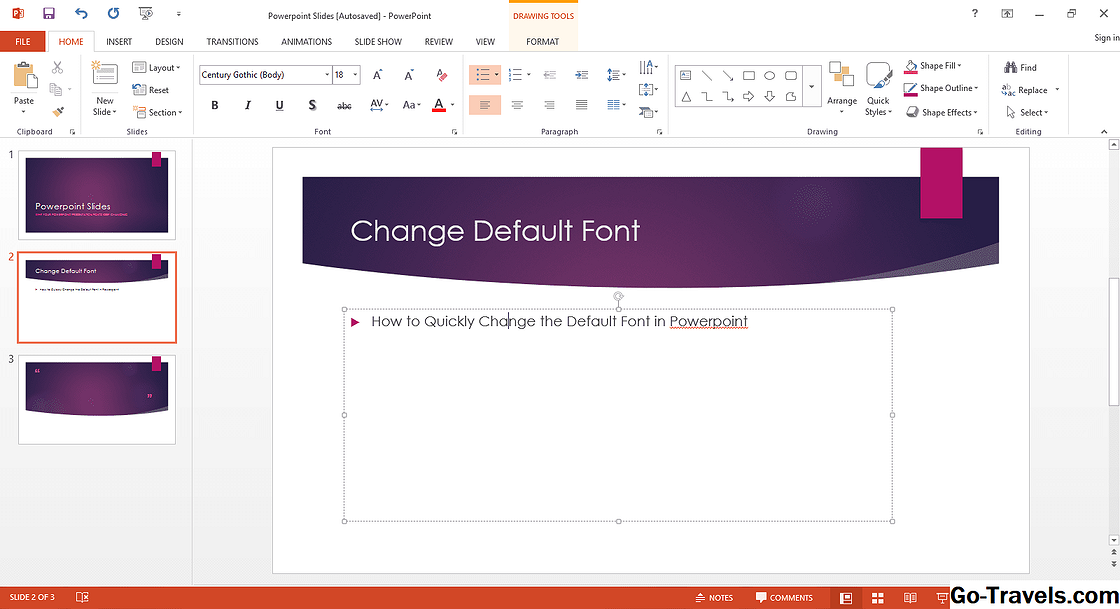
PowerPoint supporta due diversi metodi per modificare il caso del testo che è già stato inserito nella presentazione. Questi metodi sono:
- Utilizzo dei tasti di scelta rapida sulla tastiera
- Utilizzando la sezione Font della scheda Home
Cambia caso utilizzando i tasti di scelta rapida
Le scorciatoie da tastiera sono utili praticamente per qualsiasi programma come alternativa veloce all'uso del mouse. PowerPoint supporta il Cambio+F3 collegamento in Windows per alternare le tre selezioni più comuni per la modifica del caso di testo: maiuscolo (maiuscolo), minuscolo (senza maiuscole) e una versione di titolo maiuscolo (in cui ogni parola è maiuscola).
Evidenzia il testo da cambiare e premi Maiusc + F3 per scorrere tra le impostazioni.
Cambia caso utilizzando la barra multifunzione di PowerPoint
Se non si utilizzano le scorciatoie da tastiera o si utilizza PowerPoint su un Mac, è possibile modificare il caso del testo in una presentazione dalla barra multifunzione di PowerPoint.
-
Seleziona il testo
-
Nel Font sezione del Casa scheda sulla barra multifunzione, fare clic su Cambia caso pulsante, che visualizza una lettera maiuscola A e una lettera minuscola a.
-
Seleziona la tua scelta dall'elenco a discesa da queste cinque opzioni:
- Condanna, frase Astuccio capitalizza la prima lettera nella frase selezionata o nel punto elenco.
- minuscolo converte il testo selezionato in minuscolo, senza eccezioni.
- LETTERE MAIUSCOLE converte il testo selezionato in un'impostazione di maiuscole. I numeri non passano ai simboli di punteggiatura.
- Capitalizza ogni parola cause la prima lettera di ogni parola nel testo selezionato da capitalizzare. (Questo non è il caso del "titolo", che non capitalizza congiunzioni, articoli e preposizioni di meno di quattro lettere).
- CASSA TOTALE cambia ogni lettera del testo selezionato al contrario del caso corrente. Questo è utile se inavvertitamente hai lasciato il tasto BLOC MAIUSC acceso mentre stavi scrivendo.
-
Gli strumenti per la modifica dei casi di PowerPoint sono utili ma non infallibili. Usando ilCaso di sentenza convertitore non conserva la formattazione dei nomi propri eCapitalizza ogni parola fa esattamente quello che dice, anche se alcune parole comeun edi dovrebbe rimanere in minuscolo nei titoli di composizione.
considerazioni
L'uso del case di testo nelle presentazioni di PowerPoint mescola un po 'di arte con un po' di scienza. Alla maggior parte delle persone non piace il testo "tutto maiuscolo" perché ricorda "l'urlo per email", ma l'uso limitato e strategico delle intestazioni di tutte le maiuscole può impostare il testo a parte su una diapositiva.
All'interno di ogni presentazione, la virtù principale è la coerenza. Tutte le diapositive dovrebbero utilizzare la formattazione del testo, la tipografia e la spaziatura in modo simile. Le cose che variano troppo spesso tra le diapositive confondono la presentazione visiva e appaiono sia disordinate che amatoriali. Le regole pratiche per l'auto-editing delle diapositive includono:
- Capitalizza o punteggia tutti i proiettili o nessun proiettile.
- Se si esegue il rendering dell'intestazione di una diapositiva in Capitalizza ogni parola caso, il caso e la punteggiatura dei tuoi proiettili sono meno importanti rispetto a quando rendi i titoli delle tue diapositive frasi brevi e complete. I titoli a breve termine di solito hanno un aspetto migliore con i proiettili presentati come frasi complete correttamente formattate.
- Evita di visualizzare lunghi blocchi di testo LETTERE MAIUSCOLE o Capitalizza ogni parola Astuccio.