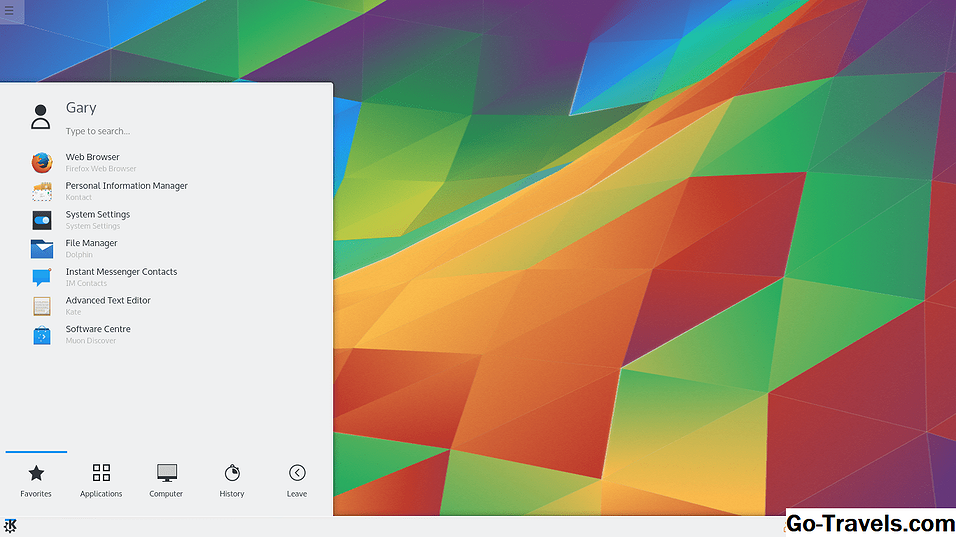
Ci sono molti diversi "ambienti desktop" disponibili all'interno di Linux, inclusi ma non limitati a Unity, Cinnamon, GNOME, KDE, XFCE, LXDE e Enlightenment.
Questo elenco evidenzia i componenti che sono comunemente usati per creare un "ambiente desktop".
01 di 13Window Manager

Un "Gestore finestre" determina come le applicazioni vengono presentate all'utente sullo schermo.
Sono disponibili diversi tipi di "Window Manager":
- compositing
- impilabile
- Rivestimenti
Gli ambienti desktop moderni utilizzano il compositing per visualizzare le finestre. Le finestre possono apparire l'una sopra l'altra e scattare una accanto all'altra e apparire piacevoli alla vista.
Un "window manager" impilabile consente di posizionare le finestre una sopra l'altra, ma sembrano più antiquate.
Un "window manager" affiancamento mette le finestre fianco a fianco senza farle sovrapporre.
In genere una "finestra" può avere bordi, può essere ridotta a icona e ingrandita, ridimensionata e trascinata sullo schermo. La "finestra" avrà un titolo, può contenere un menu contestuale e gli oggetti possono essere selezionati con il mouse.
Un "window manager" consente di passare da una finestra all'altra, inviarle a una barra delle applicazioni (anche nota come pannello), eseguire lo snap delle finestre affiancate ed eseguire altre attività.
Generalmente puoi impostare lo sfondo del desktop e aggiungere icone al desktop.
pannelli

Chi è abituato al sistema operativo Windows penserà a un "pannello" come a una "barra delle applicazioni".
All'interno di Linux, puoi avere più pannelli sullo schermo.
Un "pannello" generalmente si trova sul bordo dello schermo in alto, in basso, a sinistra oa destra.
Il "pannello" conterrà elementi come un menu, icone di avvio rapido, applicazioni ridotte al minimo e una barra delle applicazioni o un'area di notifica.
Un altro uso di un "pannello" è come una barra di aggancio che fornisce icone di avvio rapido per caricare applicazioni di uso comune.
03 di 13Menu

La maggior parte degli ambienti desktop include un "menu" e molto spesso viene attivato facendo clic su un'icona collegata a un pannello.
Alcuni ambienti desktop e in particolare i window manager ti permettono di cliccare ovunque sul desktop per visualizzare il menu.
Un menu mostra generalmente un elenco di categorie che, quando cliccato, mostrano le applicazioni disponibili all'interno di quella categoria.
Alcuni menu forniscono una barra di ricerca e forniscono anche accesso alle applicazioni preferite e funzioni per la disconnessione dal sistema.
04 di 13Area di notifica

Un "vassoio di sistema" è generalmente collegato a un pannello e fornisce l'accesso alle impostazioni chiave:
- Audio
- Rete
- Energia
- Utente
- Bluetooth
- notifiche
- Orologio
Icone

Le "icone" forniscono accesso immediato alle applicazioni.
Un'icona si collega a un file con estensione ".desktop" che fornisce un collegamento a un programma eseguibile.
Il file ".desktop" contiene anche il percorso dell'immagine da utilizzare per l'icona e la categoria dell'applicazione utilizzata nei menu.
06 di 13widget

I widget forniscono informazioni utili all'utente direttamente sul desktop.
I widget comuni forniscono informazioni sul sistema, notizie, risultati sportivi e il tempo.
07 di 13Launcher

Univoco per Unity e il desktop GNOME un launcher fornisce un elenco di icone di avvio rapido che, una volta cliccato, caricano l'applicazione collegata.
Altri ambienti desktop consentono di creare pannelli o banchi che possono includere launcher per fornire la stessa funzionalità.
08 di 13cruscotti

Gli ambienti desktop Unity e GNOME includono un'interfaccia stile dash che può essere visualizzata premendo il tasto super (sulla maggior parte dei laptop questa è una chiave con il logo Windows).
L'interfaccia di stile "trattino" fornisce una serie di icone in categorie che, una volta cliccate, sollevano l'applicazione collegata.
Di solito è inclusa anche una potente funzione di ricerca per facilitare l'individuazione delle applicazioni.
09 di 13File Manager

È necessario un file manager per consentire all'utente di navigare nel file system in modo da poter modificare, copiare, spostare ed eliminare file e cartelle.
In genere vedrai un elenco di cartelle comuni come casa, foto, documenti, musica e download. Facendo clic su una cartella vengono visualizzati gli elementi all'interno della cartella.
10 di 13Emulatore di terminale

Un emulatore di terminale consente a un utente di eseguire comandi di basso livello contro il sistema operativo.
La riga di comando offre funzionalità più potenti rispetto agli strumenti grafici tradizionali.
È possibile eseguire la maggior parte delle cose nella riga di comando che è possibile con gli strumenti grafici, ma il maggior numero di interruttori fornisce un livello inferiore di granularità.
La riga di comando rende l'esecuzione di attività ripetitive più semplice e meno tempo da consumare.
11 di 13Editor di testo

Un "editor di testo" ti permette di creare file di testo e puoi usarlo per modificare i file di configurazione.
Sebbene sia molto più basilare di un elaboratore di testi, l'editor di testo è utile per creare note ed elenchi.
12 di 13Display Manager

Un "display manager" è lo schermo utilizzato per accedere all'ambiente desktop.
Oltre a consentire l'accesso al sistema, è possibile utilizzare anche "display manager" per modificare l'ambiente desktop in uso.
13 di 13Strumenti di configurazione

La maggior parte degli ambienti desktop include strumenti per la configurazione dell'ambiente desktop in modo che appaia e si comporti nel modo desiderato.
Gli strumenti consentono di regolare il comportamento del mouse, il funzionamento di Windows, il comportamento delle icone e molti altri aspetti del desktop.